
ツイキャス コメントのやり方とできない時の原因 対処法 ツイキャス初心者ガイド
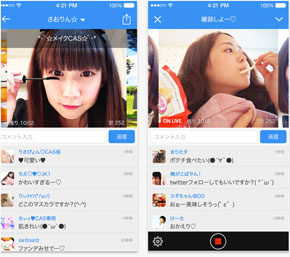
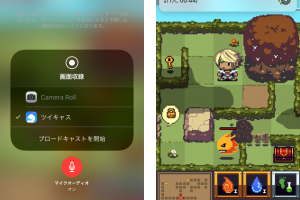
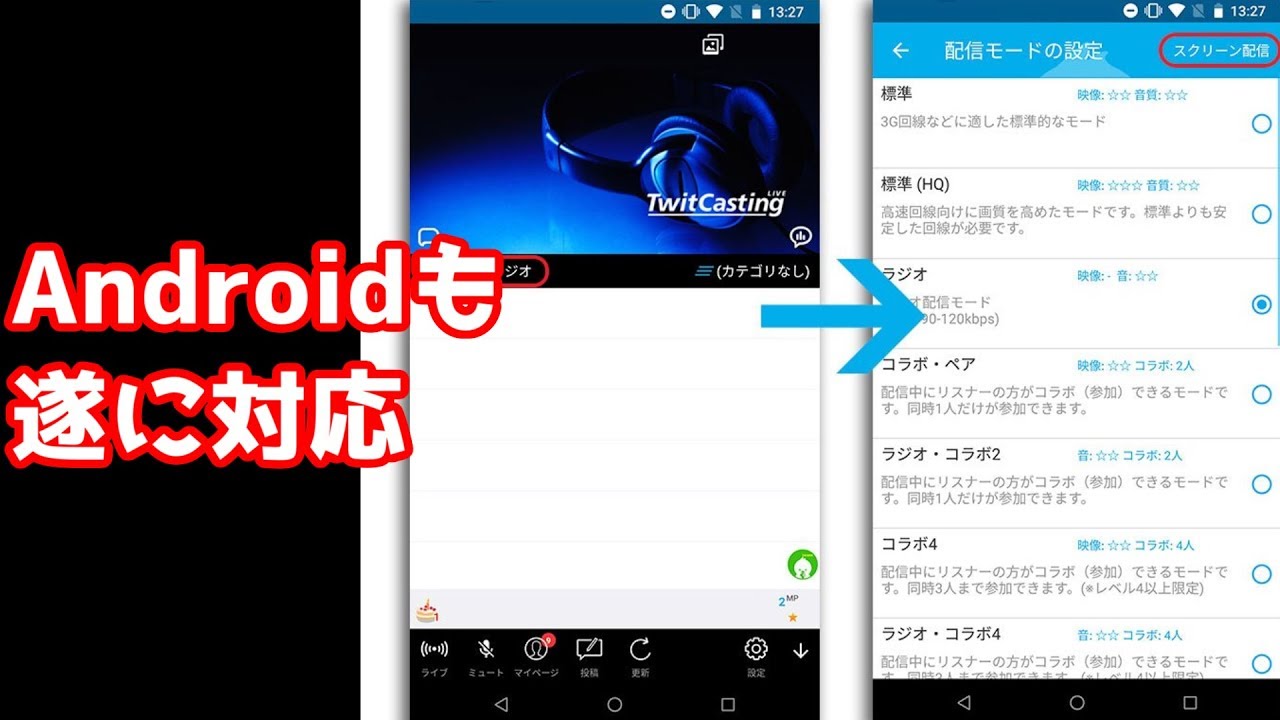
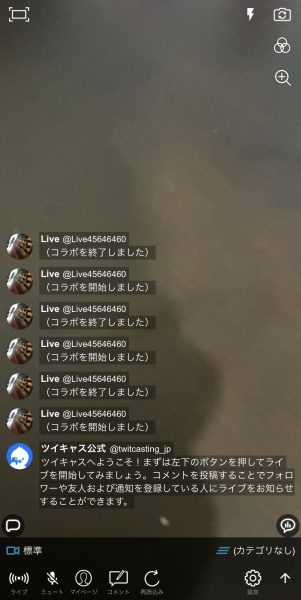
モイ株式会社(本社東京都千代田区 代表赤松 洋介)は、ライブ配信サービス「ツイキャス」において スマホ画面をそのまま配信できる「スクリーンキャスト」に対応したことをお知らせいたします(※1 )。これに伴って縦全画面での視聴も実現しました。DL数 (GooglePlay) 500万~ 500万~ 10万~ レビュー数 (iOS) 4,000~ 23万
ツイキャス 画面配信 コメント
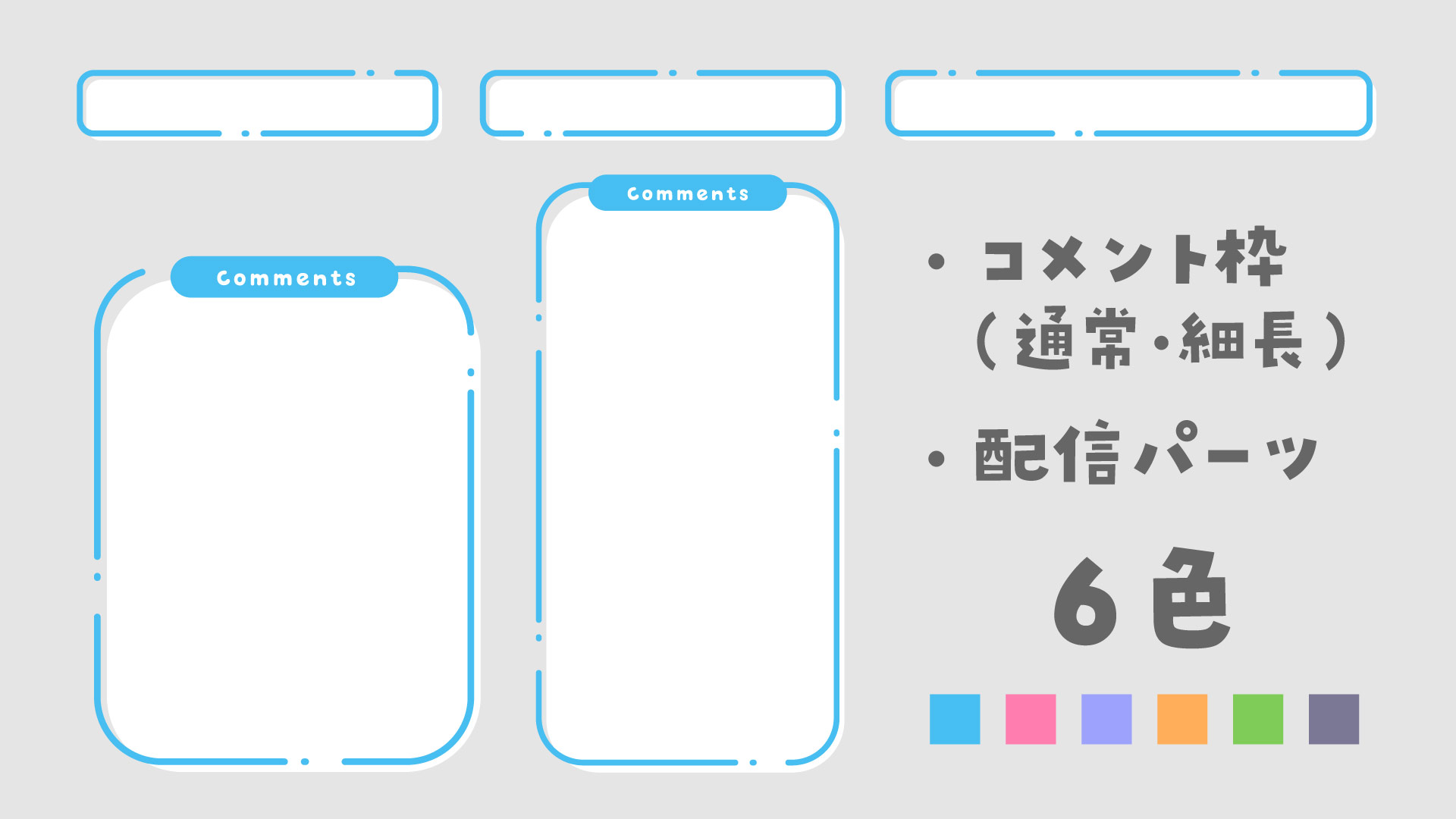
ツイキャス 画面配信 コメント-シンプルコメント枠・配信パーツ(6色) 飾りフレーム集2(9種) ふんわりかわいいコメント枠・パーツ(2種) OKUMONO Twitterでサイト更新のお知らせしてます カテゴリー カテゴリー タグ かっこいい (56) かわいい (144) イエロー (135) イベント (18) イラスト (46) インパクト (22) オレンジ (53) キラSupport Please fill in the forms below to send us your inquiry Name * Email *
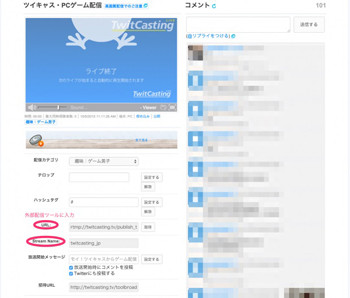
ツイキャス Pc版で外部ツール配信に対応 ゲーム実況を強力サポート マイナビニュース
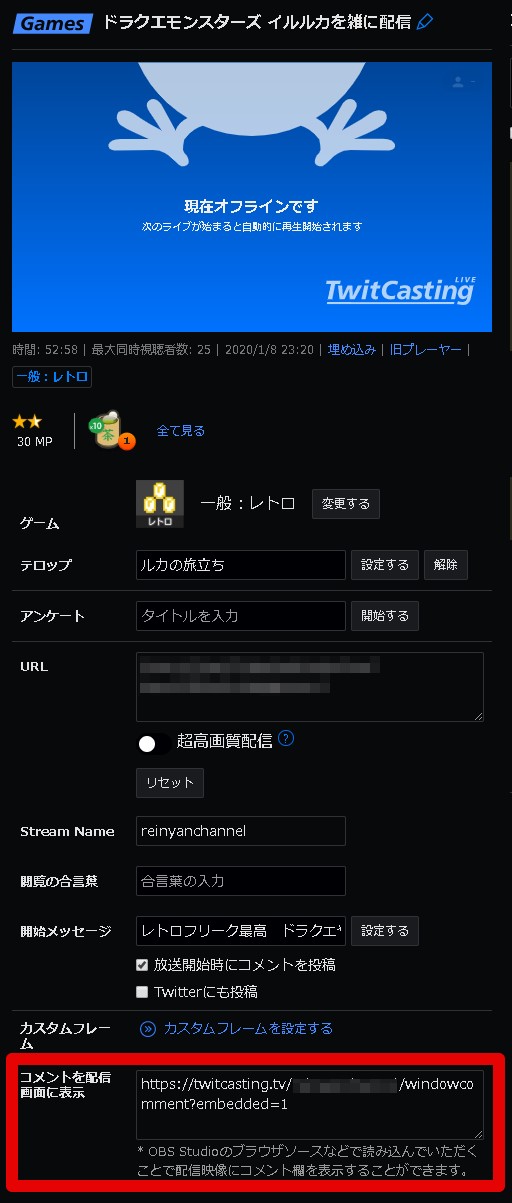
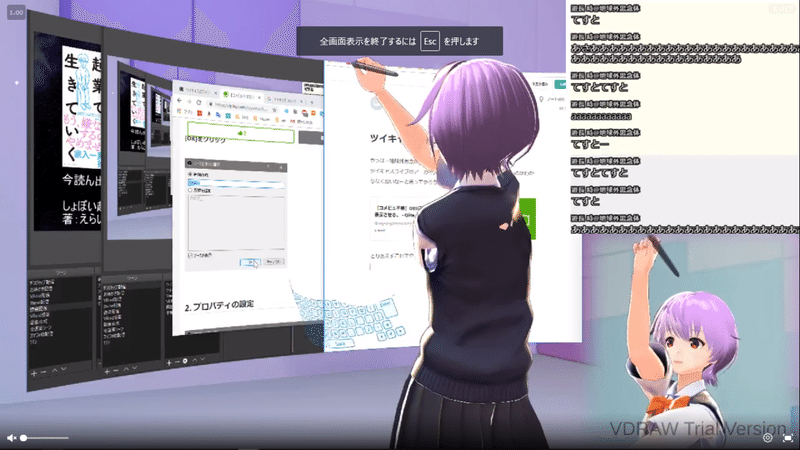
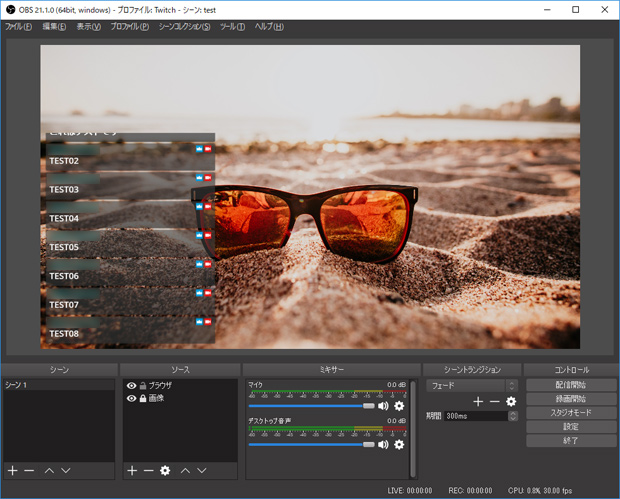
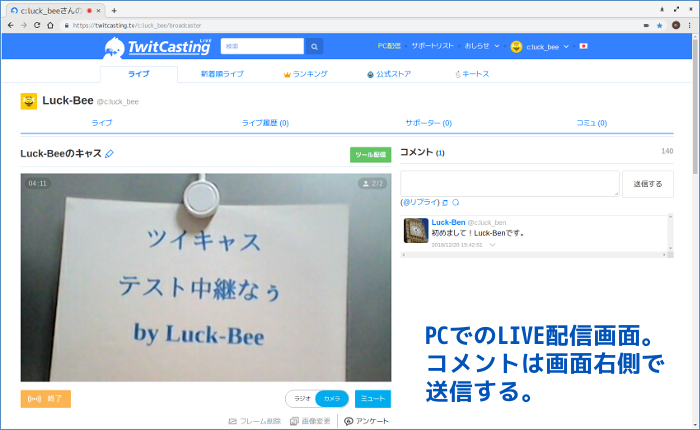
/1/19 ツイキャス仕様変更により、カスタムCSSを修正しました タイトル通り、OBSにツイキャスのコメントを表示させるやり方です。 コメビューを透過させて載せるやり方はあったのですが、Youtube Live みたいな感じにコメビュー無しで出来ないか試してみたので、やり方を載せておきます。 1 配信画面では静止画だけが表示されているので、発言にだけ気をつけておけばOKです! ルールを守って楽しくツイキャスを利用してくださいね。 ツイキャスと他の配信アプリ「17Live」「Pococha」を比較 ツイキャス 17Live Pococha;ツイキャス配信は、obsなどの配信ソフトを使ったpcからの配信だと、配信画面にコメント欄をリアルタイムで合成する事が出来ます。 コメント欄の表示には、いくつかの方法がありますが、ツイキャスの「 ツール配信用オーバーレイ 」を使う場合は、htmlベースなので、そこにカス
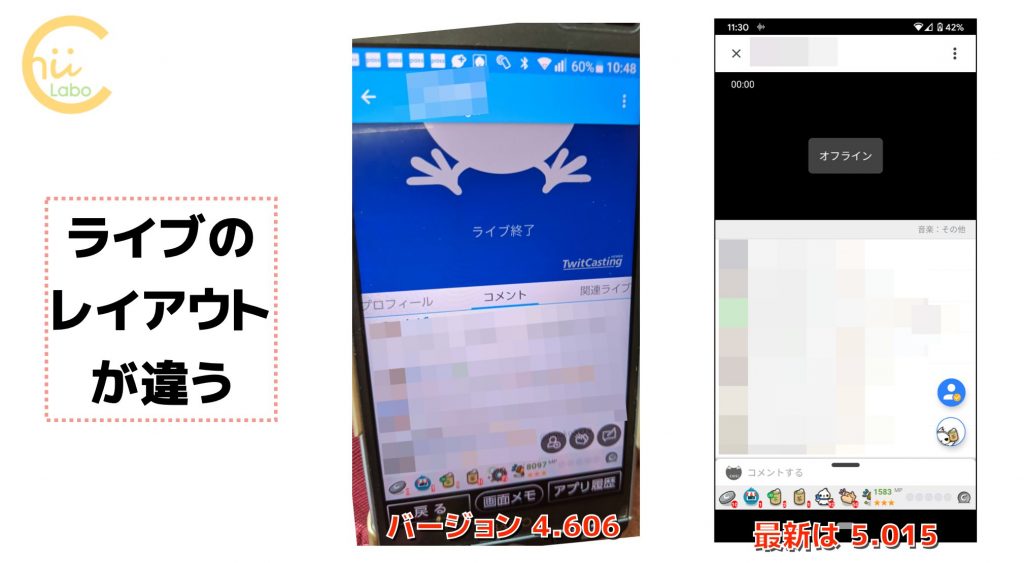
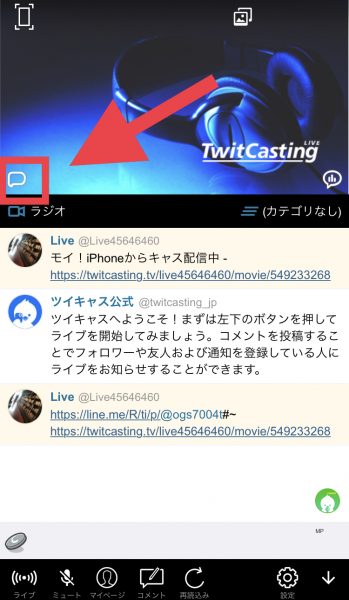
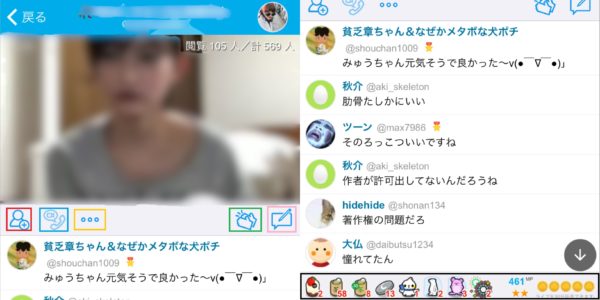
ツイキャスの配信で画面にコメントを表示したい場合の表示方法を説明します。 この通りにやれば簡単に画面表示ができます。 また見やすくカスタマイズする用の「カスタムcss」も紹介します。 コピ 今回はゲーム画面に配信コメントを重ねる方法を紹介しました 1画面だから・・・ 今まで携帯でコメントを見ていたから集中できなかった・・・ 等々の悩みから解放されること間違いなしです! あわせて読みたい 私的おすすめ配信用便利ツールまとめ 個人的におすすめする配信用便 配信者がコメントを読み上げてくれたり、返答してくれたりしますよ。 「戻る」で視聴終了 視聴を終了したいときには、左上の「戻る」ボタンをタップすればokです。 @コメントでやり取りも 実はツイキャスでは、視聴者と配信者のやり取りだけでなく、 視聴者と視聴者同士のやり取りも
ツイキャス 画面配信 コメントのギャラリー
各画像をクリックすると、ダウンロードまたは拡大表示できます
 ツイキャスでコメントを配信で表示 Yunagatoki Note | 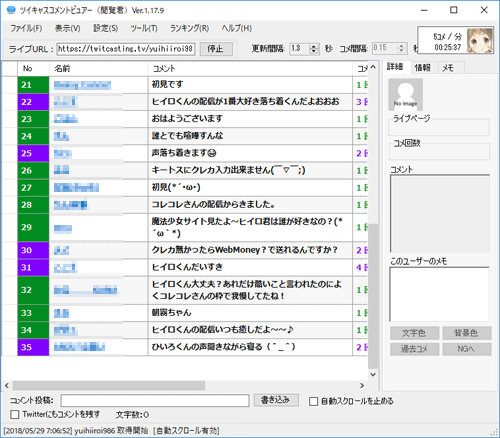 ツイキャスでコメントを配信で表示 Yunagatoki Note |  ツイキャスでコメントを配信で表示 Yunagatoki Note |
 ツイキャスでコメントを配信で表示 Yunagatoki Note |  ツイキャスでコメントを配信で表示 Yunagatoki Note |  ツイキャスでコメントを配信で表示 Yunagatoki Note |
 ツイキャスでコメントを配信で表示 Yunagatoki Note | 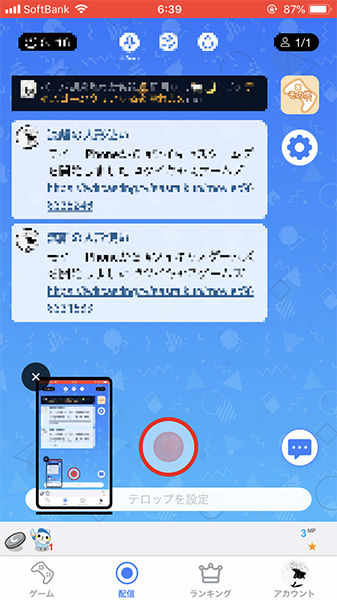 ツイキャスでコメントを配信で表示 Yunagatoki Note |  ツイキャスでコメントを配信で表示 Yunagatoki Note |
 ツイキャスでコメントを配信で表示 Yunagatoki Note |  ツイキャスでコメントを配信で表示 Yunagatoki Note | 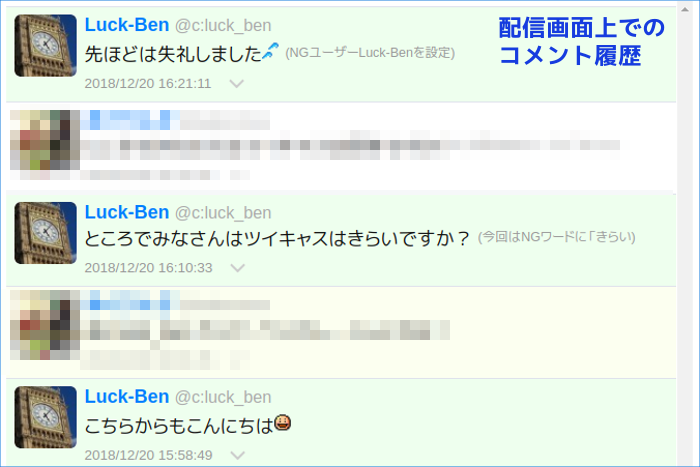 ツイキャスでコメントを配信で表示 Yunagatoki Note |
 ツイキャスでコメントを配信で表示 Yunagatoki Note | 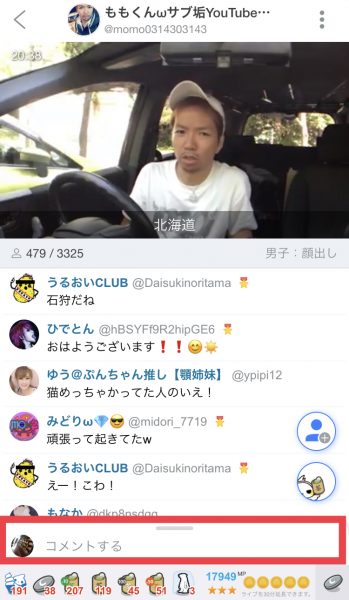 ツイキャスでコメントを配信で表示 Yunagatoki Note | ツイキャスでコメントを配信で表示 Yunagatoki Note |
 ツイキャスでコメントを配信で表示 Yunagatoki Note | ツイキャスでコメントを配信で表示 Yunagatoki Note | ツイキャスでコメントを配信で表示 Yunagatoki Note |
 ツイキャスでコメントを配信で表示 Yunagatoki Note |  ツイキャスでコメントを配信で表示 Yunagatoki Note |  ツイキャスでコメントを配信で表示 Yunagatoki Note |
 ツイキャスでコメントを配信で表示 Yunagatoki Note |  ツイキャスでコメントを配信で表示 Yunagatoki Note | 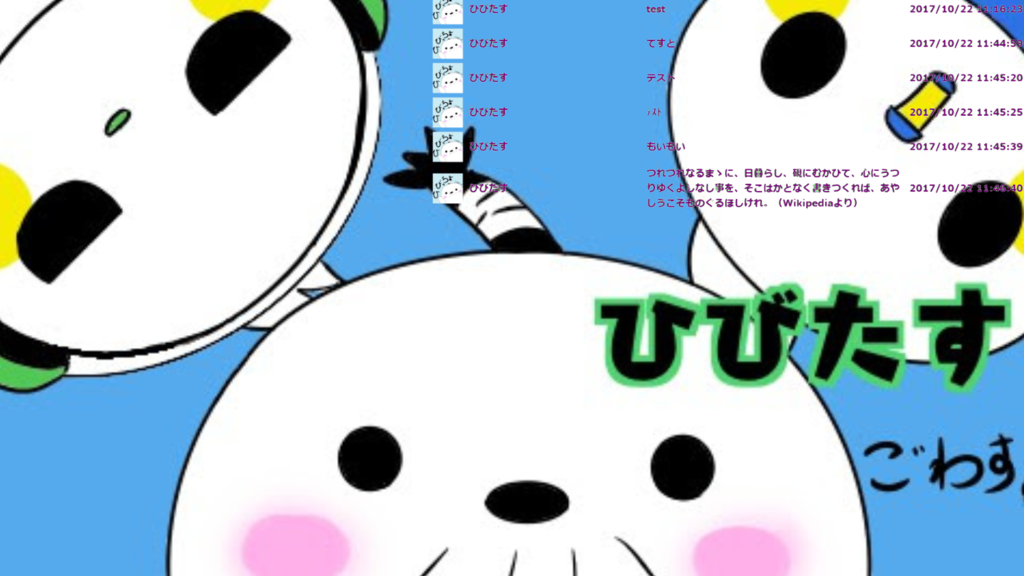 ツイキャスでコメントを配信で表示 Yunagatoki Note |
 ツイキャスでコメントを配信で表示 Yunagatoki Note | 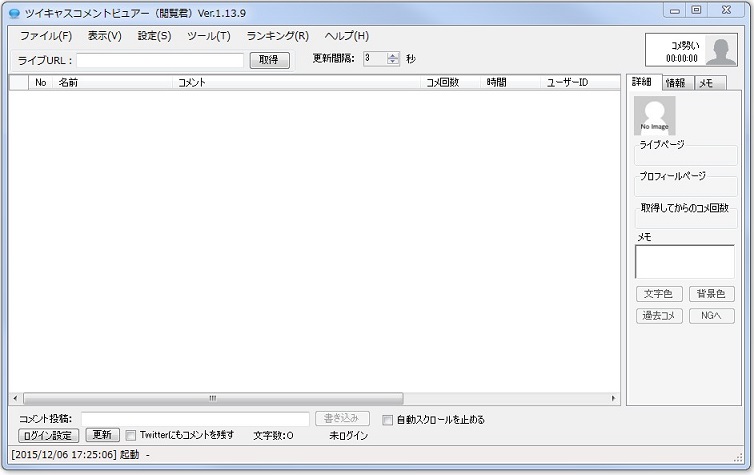 ツイキャスでコメントを配信で表示 Yunagatoki Note | 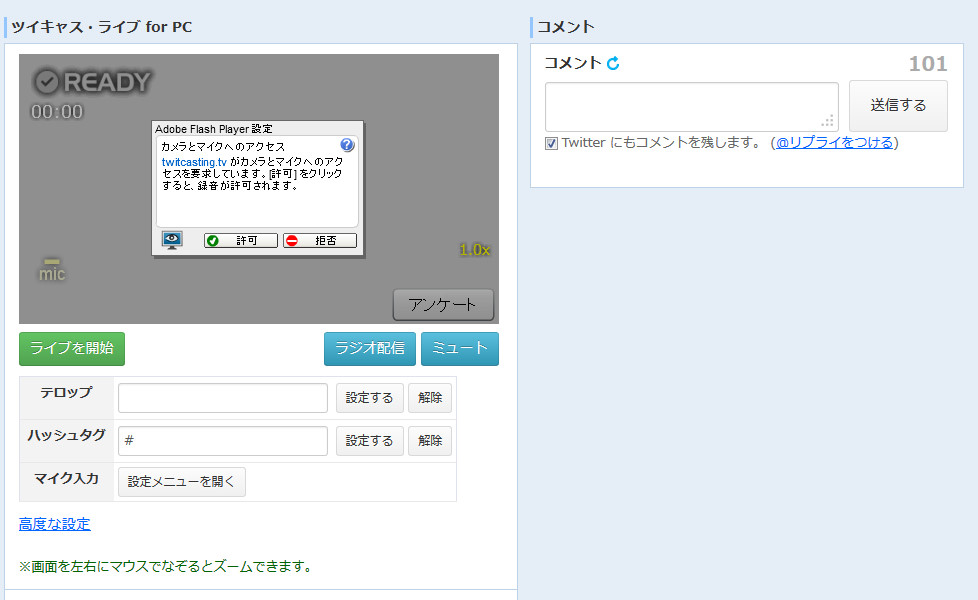 ツイキャスでコメントを配信で表示 Yunagatoki Note |
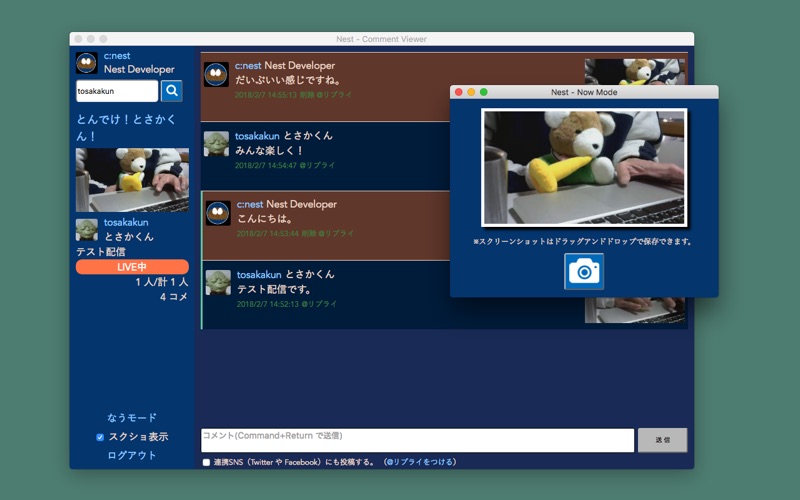 ツイキャスでコメントを配信で表示 Yunagatoki Note | 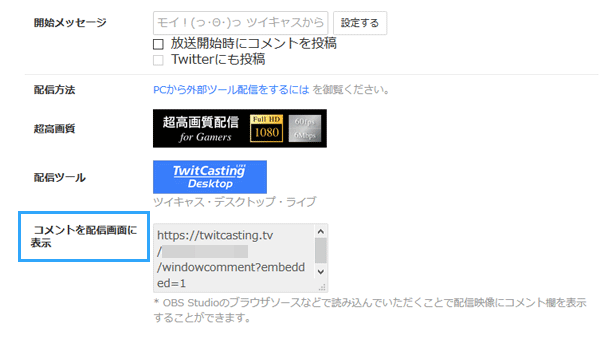 ツイキャスでコメントを配信で表示 Yunagatoki Note | 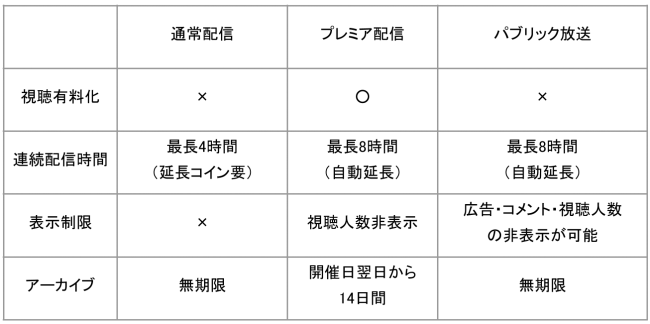 ツイキャスでコメントを配信で表示 Yunagatoki Note |
 ツイキャスでコメントを配信で表示 Yunagatoki Note |  ツイキャスでコメントを配信で表示 Yunagatoki Note |  ツイキャスでコメントを配信で表示 Yunagatoki Note |
 ツイキャスでコメントを配信で表示 Yunagatoki Note |  ツイキャスでコメントを配信で表示 Yunagatoki Note |  ツイキャスでコメントを配信で表示 Yunagatoki Note |
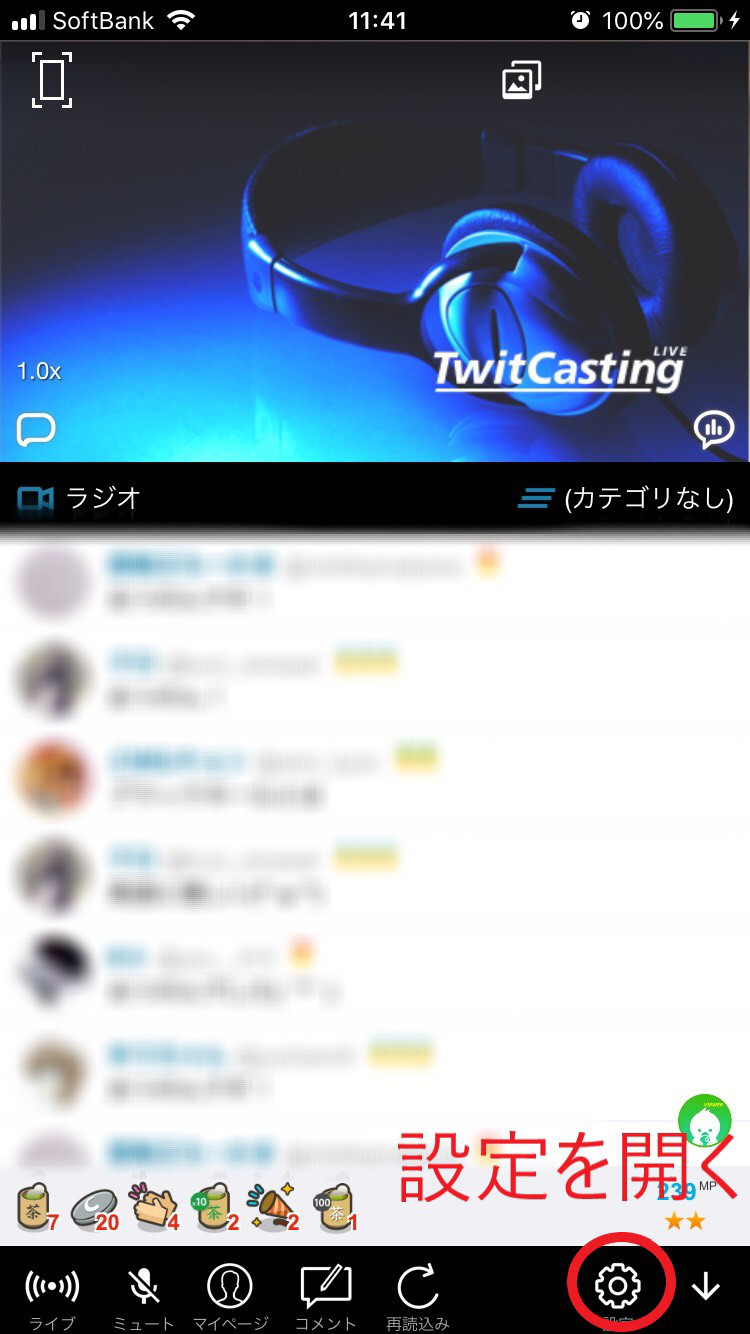 ツイキャスでコメントを配信で表示 Yunagatoki Note | 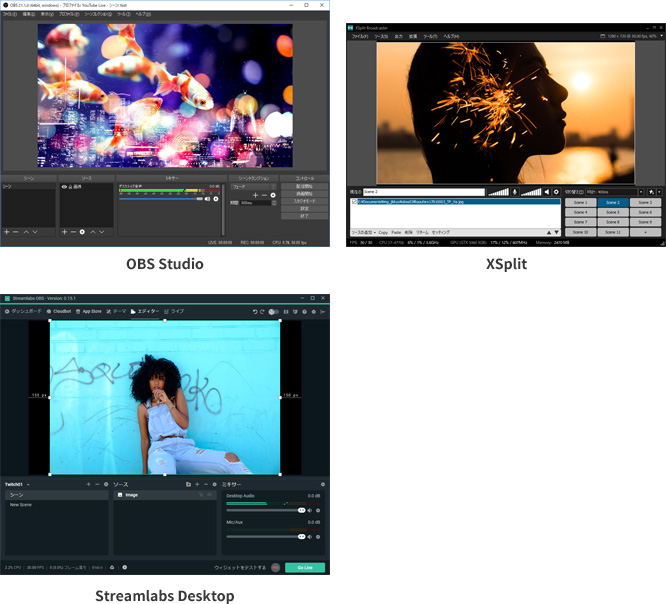 ツイキャスでコメントを配信で表示 Yunagatoki Note | 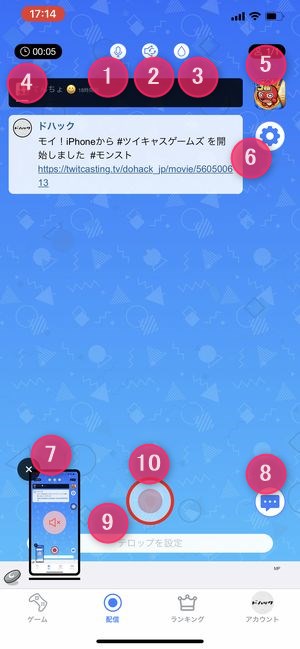 ツイキャスでコメントを配信で表示 Yunagatoki Note |
 ツイキャスでコメントを配信で表示 Yunagatoki Note |  ツイキャスでコメントを配信で表示 Yunagatoki Note | 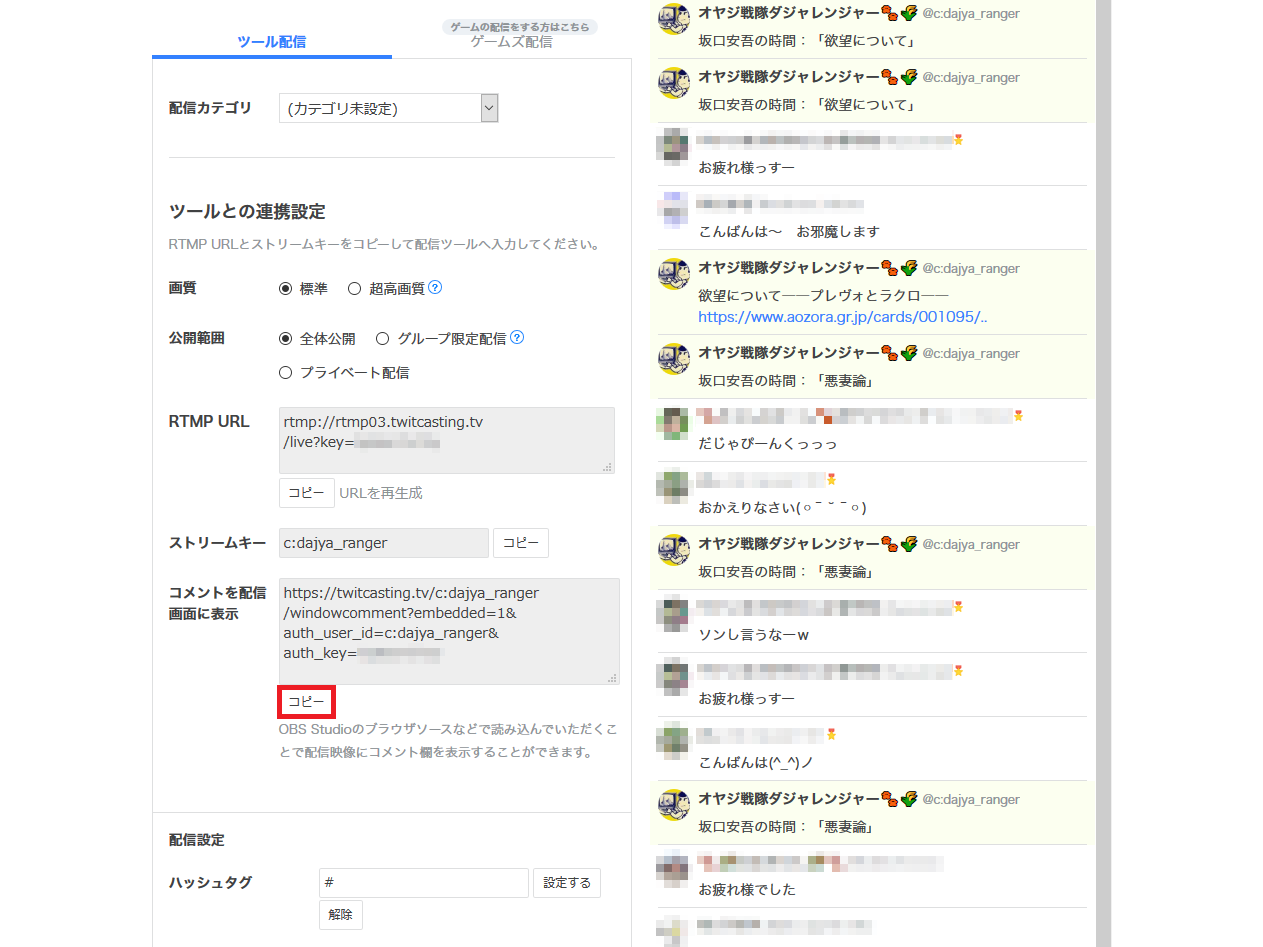 ツイキャスでコメントを配信で表示 Yunagatoki Note |
 ツイキャスでコメントを配信で表示 Yunagatoki Note | 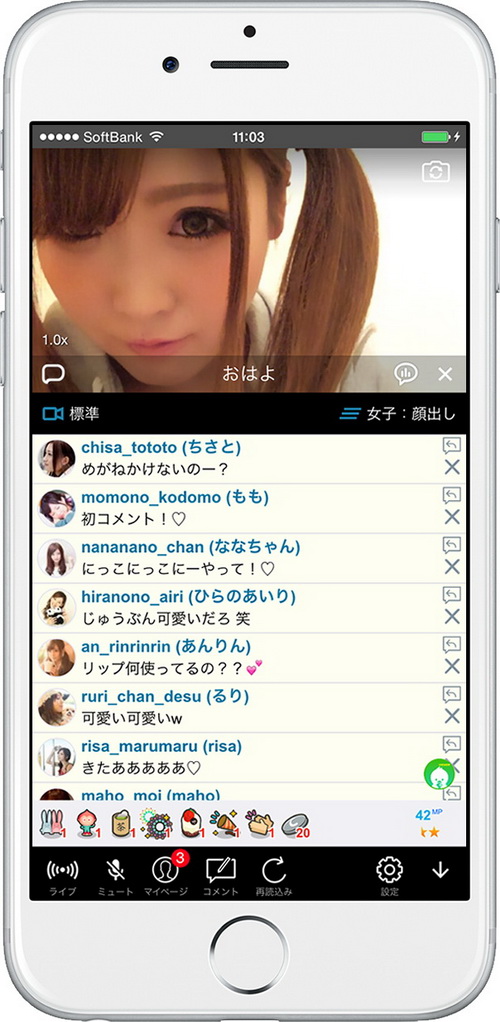 ツイキャスでコメントを配信で表示 Yunagatoki Note | ツイキャスでコメントを配信で表示 Yunagatoki Note |
 ツイキャスでコメントを配信で表示 Yunagatoki Note |  ツイキャスでコメントを配信で表示 Yunagatoki Note | 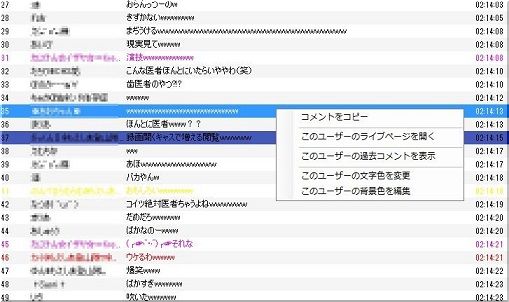 ツイキャスでコメントを配信で表示 Yunagatoki Note |
 ツイキャスでコメントを配信で表示 Yunagatoki Note |  ツイキャスでコメントを配信で表示 Yunagatoki Note |  ツイキャスでコメントを配信で表示 Yunagatoki Note |
 ツイキャスでコメントを配信で表示 Yunagatoki Note | 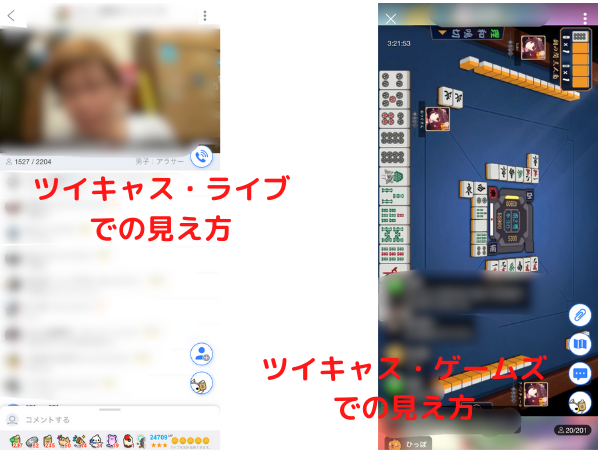 ツイキャスでコメントを配信で表示 Yunagatoki Note |  ツイキャスでコメントを配信で表示 Yunagatoki Note |
  ツイキャスでコメントを配信で表示 Yunagatoki Note |  ツイキャスでコメントを配信で表示 Yunagatoki Note |
 ツイキャスでコメントを配信で表示 Yunagatoki Note | 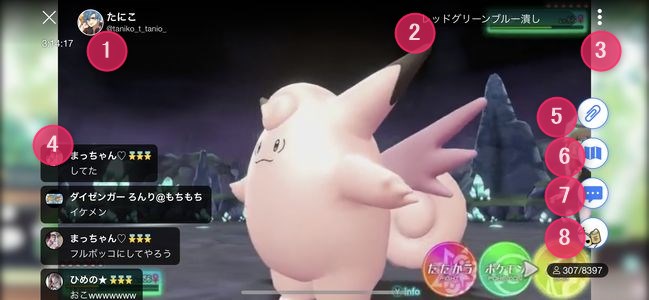 ツイキャスでコメントを配信で表示 Yunagatoki Note |  ツイキャスでコメントを配信で表示 Yunagatoki Note |
 ツイキャスでコメントを配信で表示 Yunagatoki Note |  ツイキャスでコメントを配信で表示 Yunagatoki Note |  ツイキャスでコメントを配信で表示 Yunagatoki Note |
 ツイキャスでコメントを配信で表示 Yunagatoki Note | ツイキャスでコメントを配信で表示 Yunagatoki Note |  ツイキャスでコメントを配信で表示 Yunagatoki Note |
 ツイキャスでコメントを配信で表示 Yunagatoki Note |  ツイキャスでコメントを配信で表示 Yunagatoki Note |  ツイキャスでコメントを配信で表示 Yunagatoki Note |
 ツイキャスでコメントを配信で表示 Yunagatoki Note |  ツイキャスでコメントを配信で表示 Yunagatoki Note | 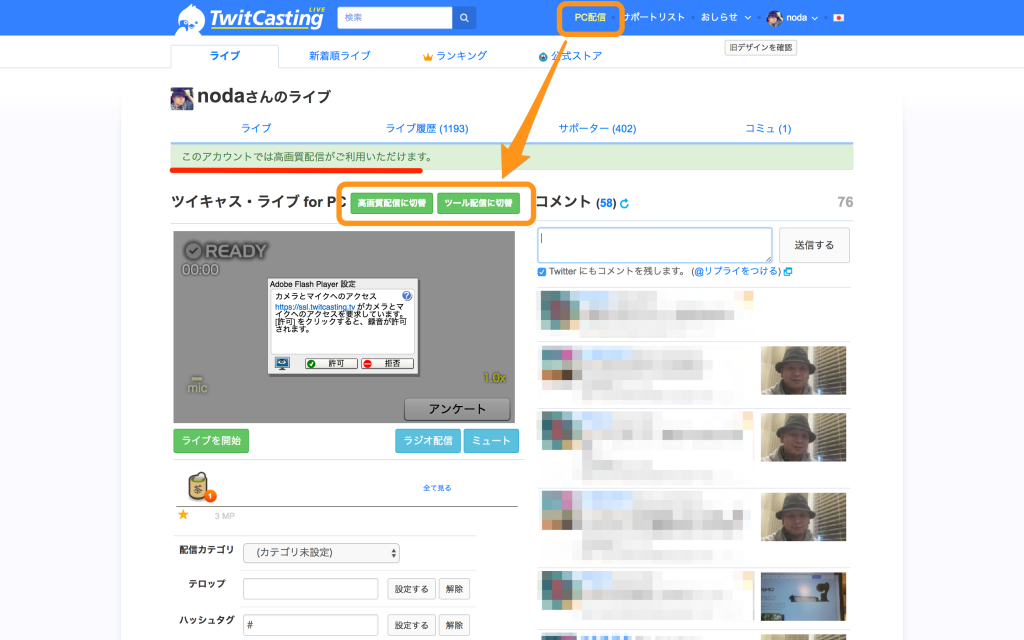 ツイキャスでコメントを配信で表示 Yunagatoki Note |
 ツイキャスでコメントを配信で表示 Yunagatoki Note | 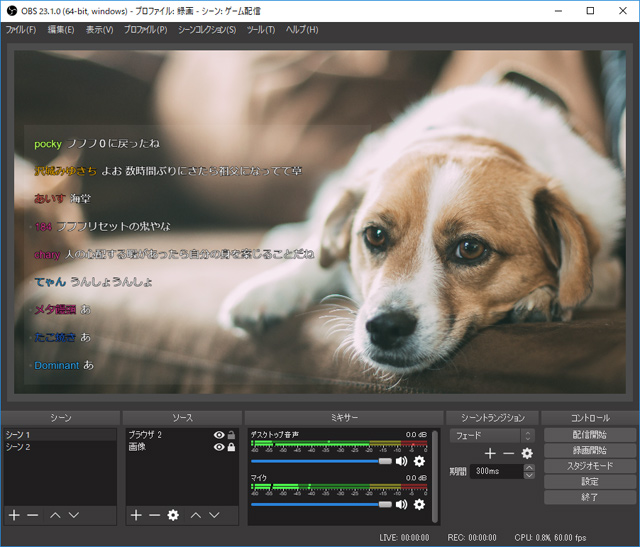 ツイキャスでコメントを配信で表示 Yunagatoki Note |  ツイキャスでコメントを配信で表示 Yunagatoki Note |
 ツイキャスでコメントを配信で表示 Yunagatoki Note | 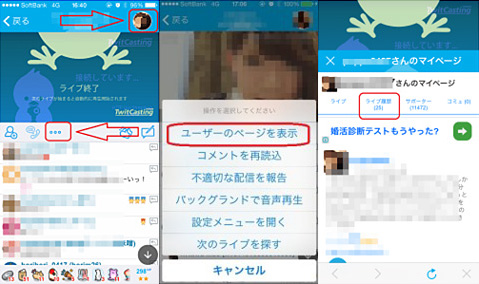 ツイキャスでコメントを配信で表示 Yunagatoki Note |  ツイキャスでコメントを配信で表示 Yunagatoki Note |
 ツイキャスでコメントを配信で表示 Yunagatoki Note | 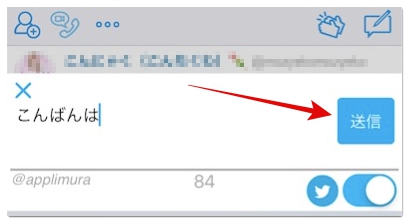 ツイキャスでコメントを配信で表示 Yunagatoki Note |  ツイキャスでコメントを配信で表示 Yunagatoki Note |
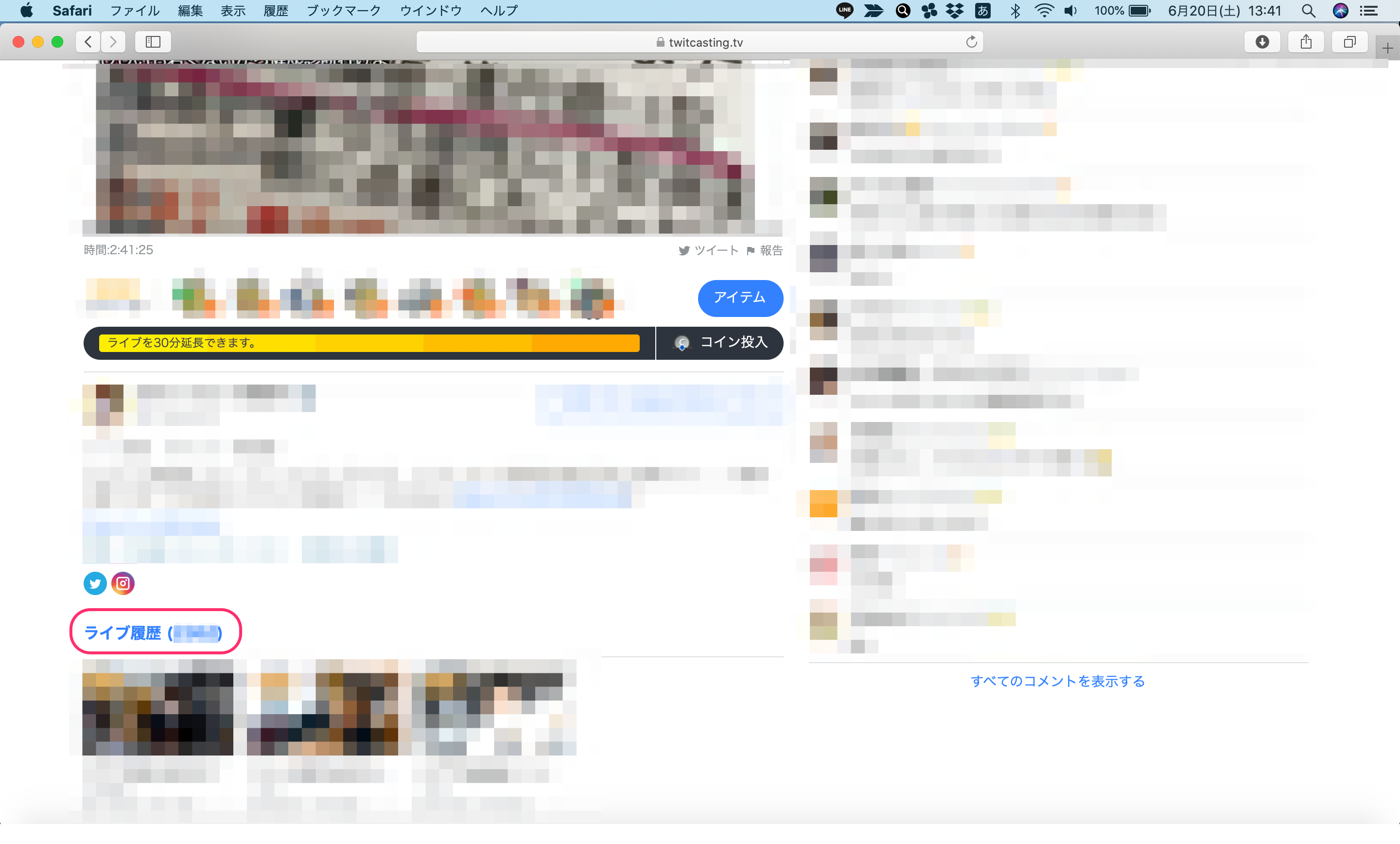 ツイキャスでコメントを配信で表示 Yunagatoki Note | 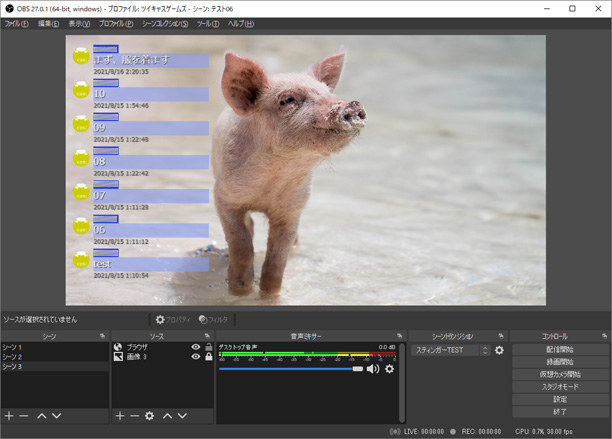 ツイキャスでコメントを配信で表示 Yunagatoki Note |  ツイキャスでコメントを配信で表示 Yunagatoki Note |
 ツイキャスでコメントを配信で表示 Yunagatoki Note |  ツイキャスでコメントを配信で表示 Yunagatoki Note |  ツイキャスでコメントを配信で表示 Yunagatoki Note |
 ツイキャスでコメントを配信で表示 Yunagatoki Note | 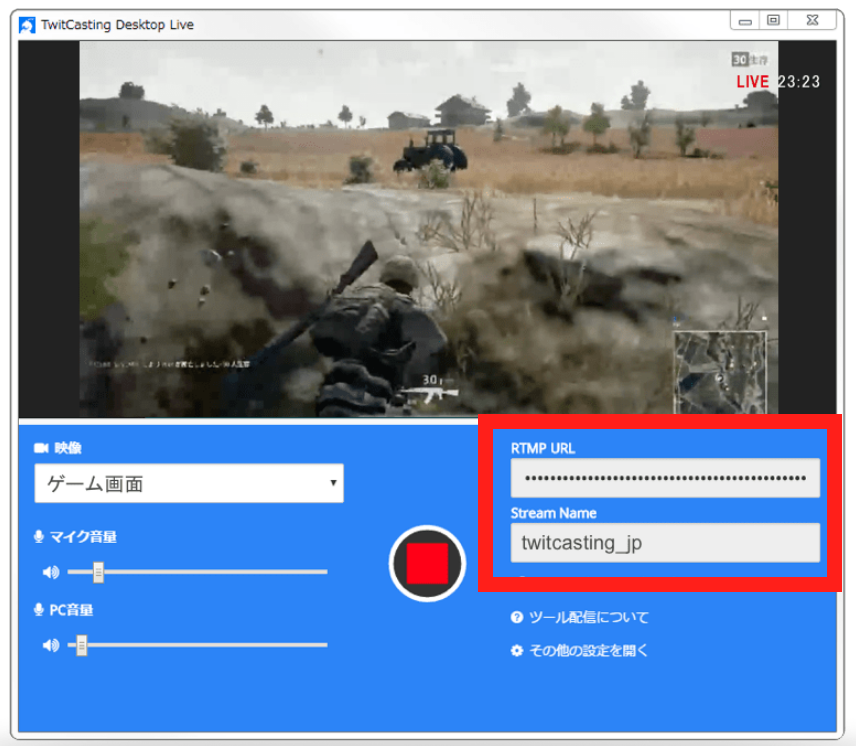 ツイキャスでコメントを配信で表示 Yunagatoki Note | 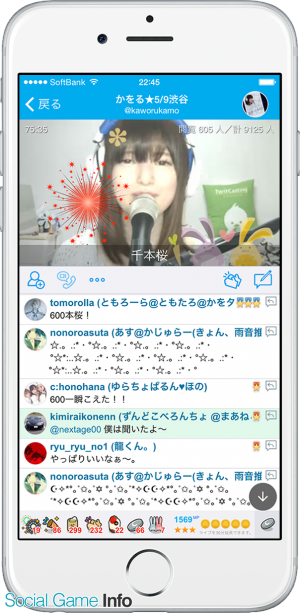 ツイキャスでコメントを配信で表示 Yunagatoki Note |
 ツイキャスでコメントを配信で表示 Yunagatoki Note |  ツイキャスでコメントを配信で表示 Yunagatoki Note |  ツイキャスでコメントを配信で表示 Yunagatoki Note |
  ツイキャスでコメントを配信で表示 Yunagatoki Note | ツイキャスでコメントを配信で表示 Yunagatoki Note |
 ツイキャスでコメントを配信で表示 Yunagatoki Note |  ツイキャスでコメントを配信で表示 Yunagatoki Note | 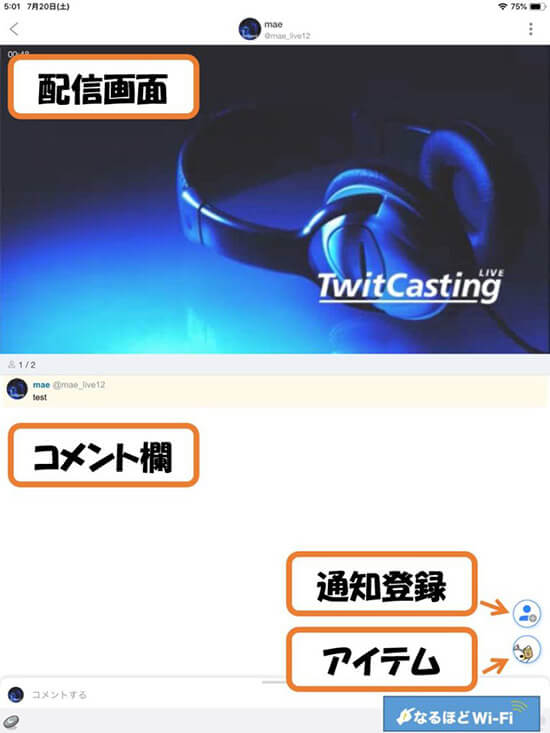 ツイキャスでコメントを配信で表示 Yunagatoki Note |
 ツイキャスでコメントを配信で表示 Yunagatoki Note | 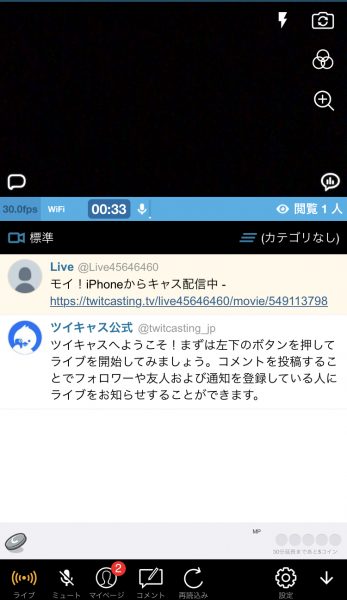 ツイキャスでコメントを配信で表示 Yunagatoki Note | ツイキャスでコメントを配信で表示 Yunagatoki Note |
 ツイキャスでコメントを配信で表示 Yunagatoki Note |  ツイキャスでコメントを配信で表示 Yunagatoki Note |
ライブ配信時間 ツイキャス 画面を配信したい場合は、配信モードを「スクリーン配信」に変更することによりスマホ画面をそのまま配信することができます。 コンティニューコイン不要で4時間、最大8時間連続で配信ができます。「超高画質」はWiFi接続時のみ選択できます。 詳しくはiOS ツイキャスのコメント欄のurlをコピー。 (👉「obs ツイキャスでpcライブ配信をする方法」のメモ中にある③マークを参照。 obsのメイン画面のシーンパネルでコメ欄を追加したいシーンを選択した後、ソースパネルの下部にある ボタンを押すと追加出来るソースがリストされるので、そこ


0 件のコメント:
コメントを投稿